
Gnuplot
GnuPlot on monipuolinen kuvaajien tuottamiseen erikoistunut ohjelma. Sitä ei ole tarkoitettu itse laskentaan vaan piirtämään kuvaajat joko annetuista funktioista tai valmiiksi lasketusta datasta. GnuPlot-ohjelmaa käytetään usein myös muiden ohjelmien apuna kuvaajia tuottavana koneistona.
Nimestään huolimatta gnuplot ei ole lisensoitu GNU GPL -lisenssillä eikä myöskään ole samassa mielessä vapaa. Gnuplot on pikemminkin freeware-ohjelma, jota saa vapaasti jakaa muuttamattomana ja jota voi myös muuttaa omaan käyttöönsä. Muunnellun ohjelman edelleen jakamista on kuitenkin rajoitettu.
Gnuplotin omilta www-sivuilta:
Käynnistys, lopetus ja opastus
Gnuplot käynnistyy komentoriviltä komennolla
gnuplot
Gnuplot vastaa kertomalla versionsa, mistä saa lisää ohjeita sekä
käytettävän terminaalin tyypin. Lopuksi se tulostaa komentokehotteensa
gnuplot> ja jää odottamaan käyttäjän syötettä.
        G N U P L O T
        Version 4.2 patchlevel 5
        last modified Mar 2009
        System: Linux 2.6.31-10-386

        Copyright (C) 1986 - 1993, 1998, 2004, 2007 - 2009
        Thomas Williams, Colin Kelley and many others

        Type `help` to access the on-line reference manual.
        The gnuplot FAQ is available from http://www.gnuplot.info/faq/

        Send bug reports and suggestions to <http://sourceforge.net/projects/gnuplot>


Terminal type set to 'wxt'
gnuplot>
Nyt gnuplot on valmis ottamaan vastaan komentoja.
Gnuplotista poistuminen tapahtuu joko komennolla exit tai
quit. Myös Unix-maailman tiedoston lopetusmerkki ctrl-d ajaa
saman asian.
Gnuplotista, kuten monesta muustakin ohjelmasta, löytyy käytönaikainen
ohjeistus, jonka saa käyttöön help-komennolla. Ohjeen jostain
tietystä aiheesta saa komennolla help aihe.
gnuplot> help plot
  `plot` is the primary command for drawing plots with `gnuplot`.  It creates
  plots of functions and data in many, many ways.  `plot` is used to draw 2-d
  functions and data; `splot` draws 2-d projections of 3-d surfaces and data.
  `plot` and `splot` contain many common features; see `splot` for differences.
  Note specifically that although the `binary  <binary list> ` variation does
  work for both `plot` and `splot`, there are small differences between these
  modes.  Furthermore, `plot`'s `axes` option does not exist for `splot`.

 Syntax:
       plot {<ranges>}
            {<function> | {"<datafile>" {datafile-modifiers}}}
            {axes <axes>} {<title-spec>} {with <style>}
            {, {definitions,} <function> ...}

 where either a <function> or the name of a data file enclosed in quotes is
 supplied.  A function is a mathematical expression or a pair of mathematical
 expressions in parametric mode.  The expressions may be defined completely or
 in part earlier in the stream of `gnuplot` commands (see `user-defined`).

  It is also possible to define functions and parameters on the `plot` command
 itself.  This is done merely by isolating them from other items with commas.

Press return for more:
Help-toiminto sivuttaa tulosteensa.
Komennot
Gnuplotia ohjataan antamalla sille komentoriviltä komentoja. Tämä voi tuntua aluksi hieman mutkikkaalta, mutta pienen totuttelun jälkeen toivottavasti onnistuu helposti. Seuraavaan taulukkoon on koottu tärkeimmät komennot.
| Komento | Toiminta | Esimerkki |
|---|---|---|
| exit / quit | lopettaa ohjelman | exit |
| cd | Vaihtaa hakemistoa | cd “plottaukset/” |
| pwd | Näyttää käytössä olevan hakemiston | pwd |
| set | Muuttaa asetuksia | set term postscript eps enhanced |
| show | Näyttää asetusten nykyisiä arvoja | show term |
| plot | Piirtää 2D-kuvaajan | plot sin(x) |
| splot | Piirtää 3D-kuvaajan | splot x*y |
| replot | Suorittaa uudelleen edellisen plot- tai splot-komennon | replot |
| fit | Sovittaa käyrän pistejoukkoon | fit f(x) “mittaus.dat” via a,b | |
| save | Tallentaa muuttujia, funktioita ja asetuksia | save var “muuttujat.dat” | |
| load | Lataa save-komennolla tallennetun tiedoston | load “muuttujat.dat” |
| reset | Alustaa asetukset oletusasetuksiin | reset |
| pause | tauko | pause -1 “Paina enter…” |
Gnuplotille on ominaista, että sen komentoja ei tarvitse kirjoittaa
kokonaan, vaan riittää kirjoittaa kustakin komennosta prefiksi, joka on
yksikäsitteinen. Esimerkiksi pelkkä p ei riitä komennoksi, sillä
komennot pwd, plot ja pause alkavat kaikki
p-kirjaimella. Sen sijaan pl viittaa yksikäsitteisesti
plot-komentoon.
Funktiot
Ennen itse kuvaajien piirtämistä listataan tärkeimmät gnuplotin osaamat funktiot. Näitä voidaan käyttää suoraan kuvaajien piirtämiseen. Muussa tapauksessa kuvaajaan piirrettävä data voidaan laskea jollain muulla ohjelmalla ja syöttää gnuplotille piirrettäväksi.
| abs(x) | x:n itseisarvo, |x| |
| acos(x) | arkuskosini |
| asin(x) | arkussini |
| atan(x) | arkustangentti |
| cos(x) | kosini, x annetaan radiaaneina |
| cosh(x) | hyperbolikosini, x annetaan radiaaneina |
| erf(x) | virhefunktio |
| exp(x) | eksponenttifunktio |
| inverf(x) | virhefunktion käänteisfunktio |
| invnorm(x) | normaalijakauman käänteisfunktio |
| log(x) | e-kantainen logaritmi |
| log10(x) | 10-kantainen logaritmi |
| norm(x) | normaalijakauman funktio |
| rand(x) | pseudo-satunnaislukugeneraattori |
| sgn(x) | 1 jos x > 0, -1 jos x < 0, 0 jos x=0 |
| sin(x) | sini, x annetaan radiaaneina |
| sinh(x) | hyperbolisini, x annetaan radiaaneina |
| sqrt(x) | neliöjuuri |
| tan(x) | tangentti, x annetaan radiaaneina |
| tanh(x) | hyperbolitangentti, x annetaan radiaaneina |
Näiden lisäksi gnuplotista löytyvät ainakin bessel-, gamma-, ibeta-, igamma- sekä lgamma-funktiot. Monet funktioista huolivat parametreikseen myös kompleksilukuja.
Kuvaajien piirtäminen näytölle
Esitellään ensin kuvaajan piirtäminen näytölle omaan ikkunaansa. Kuvan tallentaminen tiedostoon opastetaan myöhemmässä kappaleessa.
Kuvaajien piirtämiseen on käytettävissä kaksi komentoa: plot ja
splot. Näistä edellinen on tarkoitettu 2-ulotteisten ja
jälkimmäinen 3-ulotteisten kuvaajien piirtoon.
Näiden yleiset syntaksit ovat:
       plot {[ranges]}
            {[function] | {"[datafile]" {datafile-modifiers}}}
            {axes [axes] } { [title-spec] } {with [style] }
            {, {definitions,} [function] ...}
ja
       splot {<ranges>}
            <function> | "<datafile>" {datafile-modifiers}}
            {<title-spec>} {with <style>}
            {, {definitions,} <function> ...}
Tarkastelemme näitä komentoja ensin yksinkertaisissa muodoissa hyvin vähillä parametreilla ja lisäämme sen jälkeen tarkempia määrityksiä piirrettäville kuvaajille.
Funktion piirtäminen
Otetaan ensimmäiset yksinkertaiset esimerkit funktion piirtämisestä:
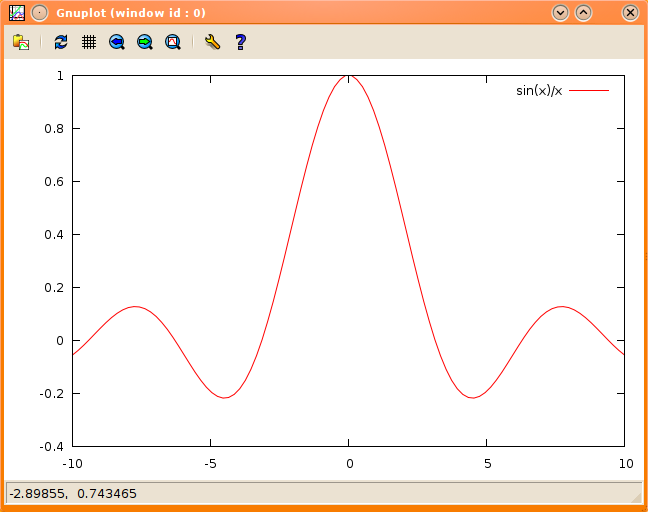
gnuplot> plot sin(x)/x
Komento avaa uuden ikkunan, johon piirtyy funktion sin(x)/x
kuvaaja. Koska tarkempia parametreja ei komennolle annettu, se käyttää
oletusasetuksia esimerkiksi kuvaajan rajaamisessa x-suunnassa välille
-10:stä +10:een.
Useamman funktion piirtäminen samaan kuvaan onnistuu luettelemalla piirrettävät funktiot pilkulla eroteltuina.
gnuplot> plot x, sin(x)/x, sin(x)
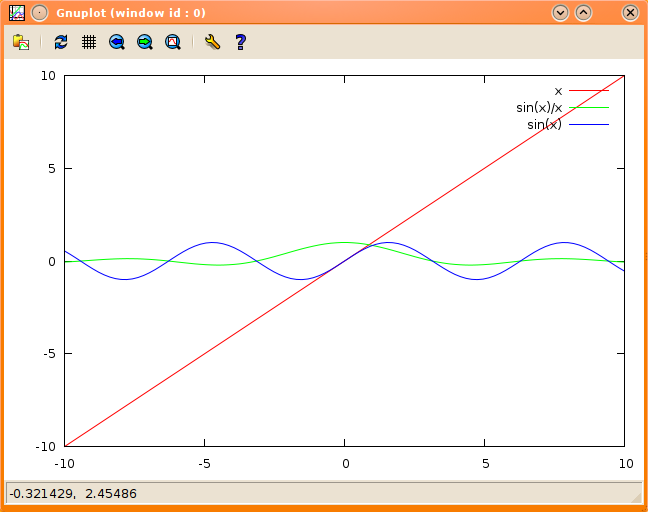
Kukin funktio on piirretty omalla värillään ja käytetyt funktiot ja värit on lueteltu kuvan yläreunassa. Kuvaaja on taas rajoitettu x-suunnassa samoin kuin edellisessä kohdassa, mutta y-suunnassa se on sakaalattu niin, että kaikki kolme kuvaajaa ovat mahtuneet mukaan.
Vastaavalla tavalla voimme kokeilla kolmiulotteisen pinnan piirtämistä
splot-komennolla:
gnuplot> splot sin(x*y/20)
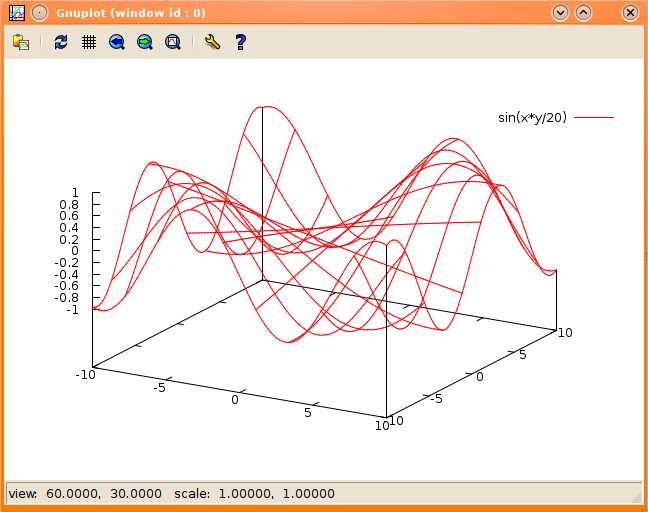
Ikkunaan piirtynyttä kolmiulotteista kuvaajaa voi nyt pyöritellä hiirellä ja sitä voi tarkastella haluamassaan asennossa.
Alueen rajaaminen
Rajataan ensimmäiseksi aluetta, jolta kuvaaja piirretään. Oletuksena
piirtäminen tapahtui siis x-suunnassa välillä -10 < x < 10].
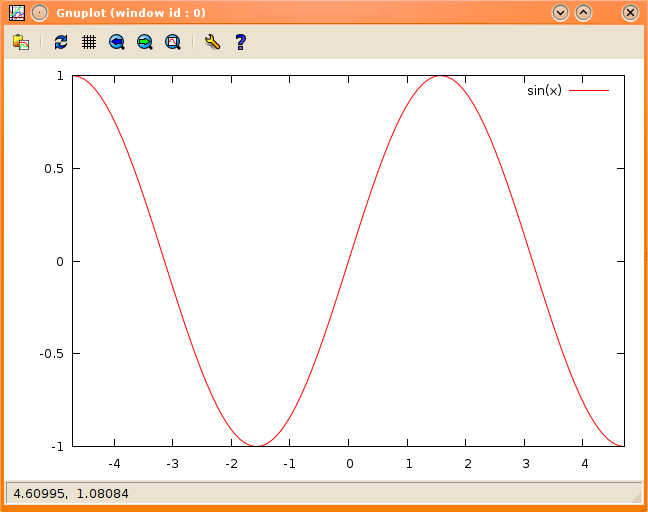
Piirretään funktio sin(x) ja vaihdetaan rajoiksi -3/2*pi < x
< 3/2*pi.
gnuplot> plot [-3.0/2*pi:3.0/2*pi] sin(x)
Alueen rajoitus kirjoitettiin siis muodossa [x1:x2] heti
plot-komennon jälkeen, ennen itse funktiota. Huomattavaa on, että
murtoluvut on tarkoituksellisesti annettu liukulukumuodossa. Luvut -3/2
ja 3/2 olisivat kokonaislukujen jakolaskuina tuottaneet kokonaisluvut -1
ja 1.
Myös y-suuntaisia rajoja voi muuttaa:
gnuplot> plot [0:5] [0:1.5] sin(x)
Tässä ensimmäinen väli rajaa x-suunnan ja toinen y-suunnan.
Jotta rajoja ei aina tarvitsisi ilmoittaa piirtokomennon yhteydessä,
voidaan oletusrajoja muuttaa set-komennolla. Esimerkiksi
x-suuntaisten rajojen muuttaminen välille 0 < x < 10 tapahtuu
komennolla
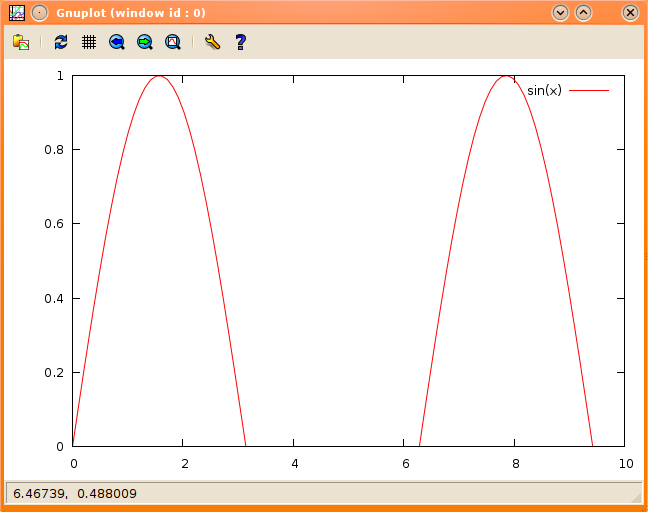
gnuplot> set xrange [0:10]
Vastaavasti y-suuntaisten rajojen oletusarvot muuttuvat välille 0 < y < 1 komennolla
gnuplot> set yrange [0:1]
Tällöin pelkkä komento
gnuplot> plot sin(x)
tuottaa seuraavan kuvaajan.
Kaavion muotoilut plot-komennossa
Kaaviota piirrettäessä sille voidaan tehdä muutamia muotoiluja. Osa
muotoiluista tehdään itse plot-komennon yhteydessä. Näitä ovat
erityisesti piirrettävään funktioon liittyvät muotoilut, kuten funktion
otsikko.
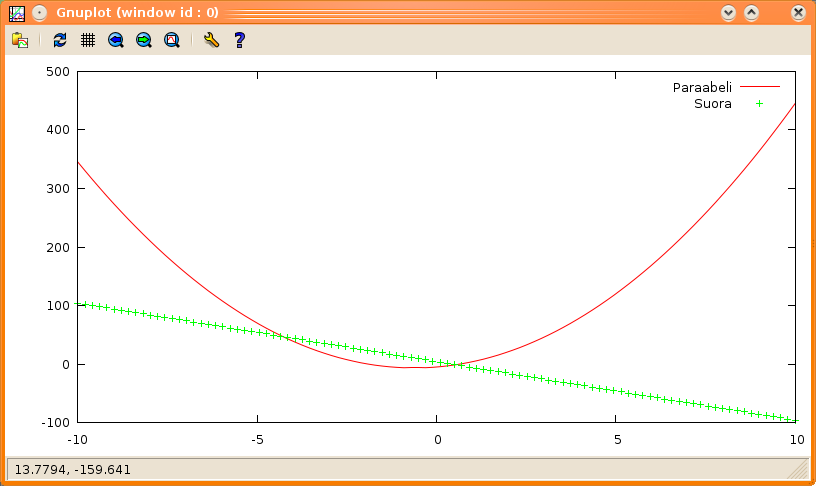
gnuplot> plot 4*x**2+5*x-5 title "Paraabeli", -10*x +4 title "Suora"
Tässä kummallekin piirrettävälle funktiolle on annettu oma otsikkonsa, title.
Kuvaajan piirtotyyliä voi muuttaa with-määreellä kerrottavalla
käyrän tyylillä. Valittavissa olevia tyylejä ovat lines,
points, linespoints, impulses, dots,
steps, fsteps, histeps, errorbars,
xerrorbars, yerrorbars, xyerrorbars, boxes,
boxerrorbars, boxxyerrorbars, financebars,
candlesticks ja vector.
gnuplot> plot 4*x**2+5*x-5 title "Paraabeli" with lines, -10*x +4 title "Suora" with points
Kaavion muotoilut set-komennolla
Osa muotoiluista tehdään asettamalla kaavion ulkoasuun vaikuttavia
muuttujia set- ja unset-komennoilla. Asetettavia muuttujia
ovat esimerkiksi:
| Muuttuja | Tehtävä | esimerkki |
|---|---|---|
title |
Asetetaan koko kaavion otsikko | set title "Paraabeli ja suora" |
xlabel |
X-akselin otsake | set xlabel "Aika (sekunti)" |
ylabel |
Y-akselin otsake | set ylabel "Matka (metri)" |
xrange |
X-suuntaiset rajat kuvalle | set xrange [0:5.5] |
yrange |
Y-suuntaiset rajat kuvalle | set yrange [-1.5:1.5] |
autoscale |
X- ja Y-suuntaisten rajojen asetus automaattisesti | set autoscale |
key |
Asettaa käyrien nimiluettelon sijainnin | set key 5,6 |
key |
Poistaa käyrien nimiluettelon | unset key |
label |
Lisää tekstin kaavioon | set label "Erityispiste" at -4,200 |
label |
Poistaa kaikki lisätyt tekstikentät | unset label |
logscale |
Vaihtaa akselien asteikot logaritmisiksi | set logscale |
logscale |
Käytetään y-akselilla logaritmista asteikkoa | unset logscale; set logscale y |
xtics, ytics |
Muutetaan x- tai y-akselin tulostuvaa jaottelua | set xtics (0, 0.2, 0.4, 0.6, 0.8, 1, 1.2) |
xtics, ytics |
Poistetaan ja palautetaan akselien oletusjaottelu | unset xtics; set xtics auto |
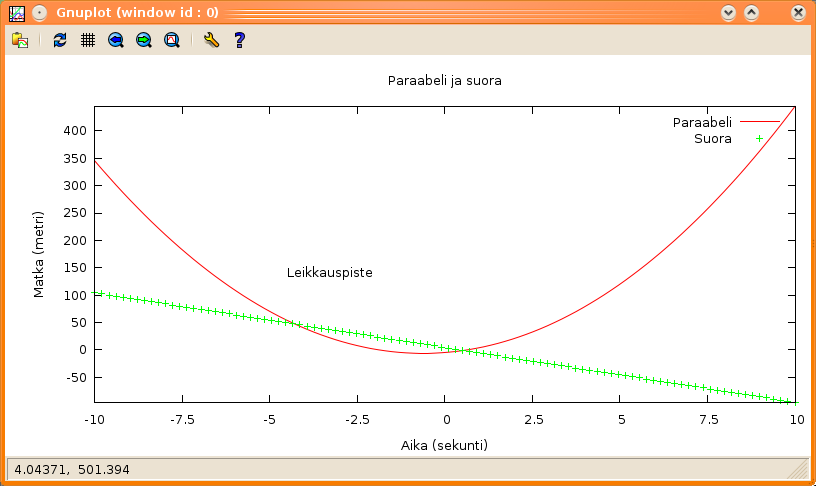
Piirretään esimerkki:
gnuplot> reset
gnuplot> set title "Paraabeli ja suora"
gnuplot> set xlabel "Aika (sekunti)"
gnuplot> set ylabel "Matka (metri)"
gnuplot> set label "Leikkauspiste" at -4.5,140
gnuplot> set xtics (-10, -7.5, -5, -2.5, 0, 2.5, 5, 7.5, 10)
gnuplot> set ytics (-100, -50, 0, 50, 100, 150, 200, 250, 300, 350, 400, 450, 500)
gnuplot> plot 4*x**2+5*x-5 title "Paraabeli" with lines, -10*x +4 title "Suora" with points
Parametrimuotoinen piirtäminen
Piirrettävä kuvaaja voidaan antaa myös parametrimuodossa. Aloitetaan kutenkin tyhjentämällä asetukset, jotta saadaan mm. piirtoalue oletukseksi.
gnuplot> reset
Tämän jälkeen siirrytä parametriseen piirtotilaan:
gnuplot> set parametric

        dummy variable is t for curves, u/v for surfaces
Gnuplot ilmoittaa parametrisen tilan olevan nyt käytössä ja että
parametrimuuttuja käyrille on t ja pinnoille muuttujat ovat
u ja v. Nyt voimme antaa komennon
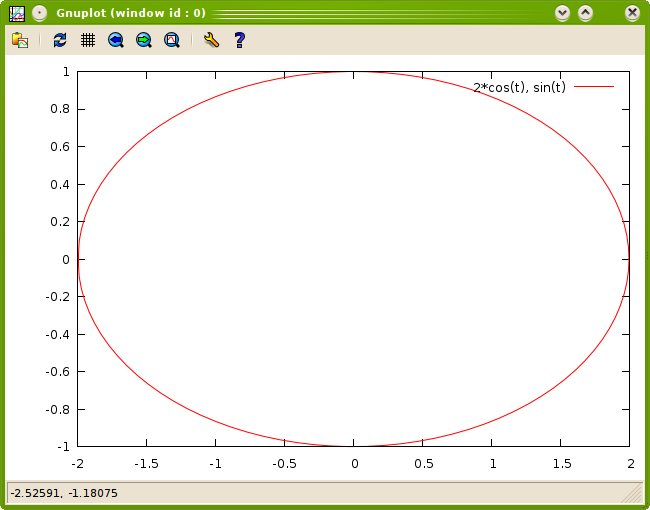
gnuplot> plot [0:pi*2] 2*cos(t),sin(t)
joka piirtää ellipsin. Muuttuja t käy nyt alarajasta 0 ylärajaan
2*pi ja pisteiden x-arvo saadaan kaavalla 2*cos(t) ja vastaava y-arvo
kaavalla sin(t).
Myös 3-kulotteisten kuvien parametrimuotoinen piirtäminen onnistuu.
Kuten parametritilaan siirryttäessä todettiin, käytetään pintoja
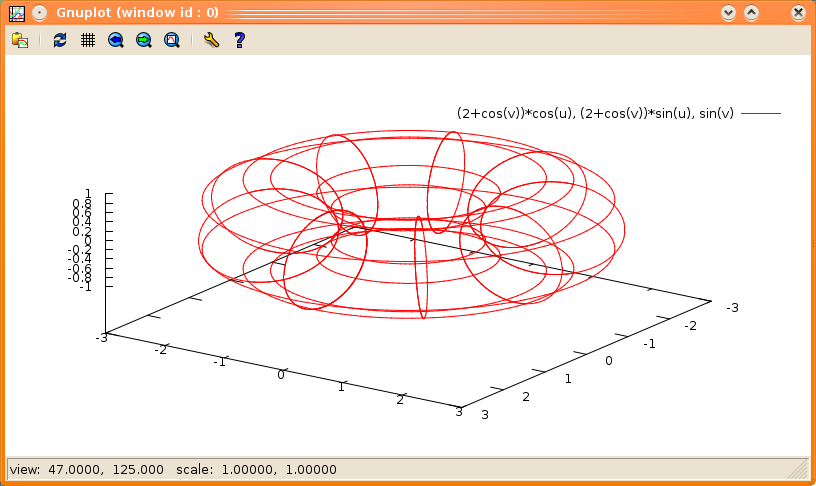
piirtäessä muuttujia u ja v. Piirretään torus-pinta.
splot [0:pi*2] (2+cos(v))*cos(u),(2+cos(v))*sin(u),sin(v)
Takaisin parametrisesta tilasta palataan komennolla
gnuplot> unset parametric

        dummy variable is x for curves, x/y for surfaces
Tähän gnuplot vastaa ilmoittamalla, että nyt käytettävissä olevat
tuntemattomat muuttujat ovat x 2-ulotteisille käyrille sekä
x ja y 3-ulotteisille pinnoille.
Datan piirtäminen
Gnuplotilla onnistuu helposti myös muulla ohjelmalla tai laitteistolla
hankitun datan piirtäminen kaavioksi. Oletetaan, että meillä on
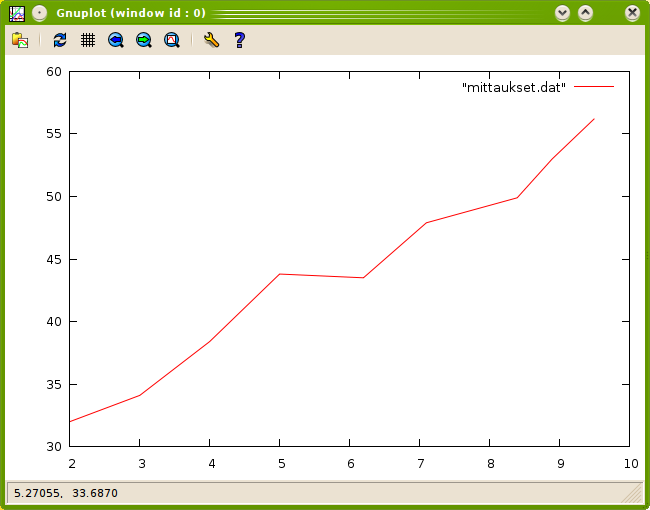
tiedostossa mittaukset.dat seuraavanlaista dataa:
# mittaukset.dat
# Risuaidalla alkavat rivit ovat kommentteja
#x      y       virhex  virhey
2       32      0.2     2
3       34.1    0.1     1
4       38.4    0.1     3
5       43.8    0.13    4.5
6.2     43.5    0.18    4
7.1     47.9    0.4     2
8.4     49.9    0.5     0.3
8.9     53      1.1     0.1
9.5     56.2    0.05    0.6
Tässä tiedostossa kaikki #-merkillä alkavat rivit ovat kommentteja. Itse data on järjestetty sarakkeiksi, jotka on eroteltu välilyönneillä tai sarkainmerkeillä, eli tabulaattoreilla. Kaikkein yksinkertaisimmin tämän datan piirtäminen onnistuu komennolla:
gnuplot> plot "mittaukset.dat"
Tällöin gnuplot lukee tiedostosta automaattisesti kaksi ensimmäistä saraketta x- ja y-arvoiksi ja tuottaa seuraavan kuvan.

Jos kuvaajan pisteet halutaan yhdistää viivalla, voidaan tämä pyytää
gnuplotilta lisäämällä komentoon with lines.
gnuplot> plot "mittaukset.dat" with lines
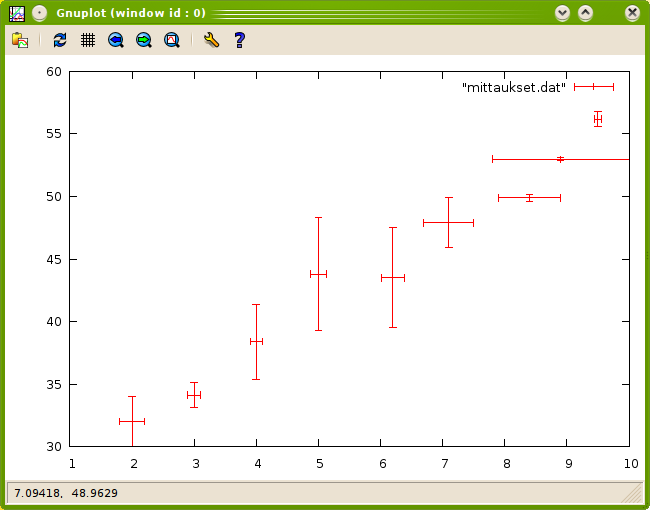
Jos data-tiedoston kahdella seuraavalla sarakkeella olevat
virhemarginaalit halutaan mukaan kuvaajaan, voidaan gnuplotia pyytää
tulostamaan nekin määritteellä with xyerrorbars.
gnuplot> plot "mittaukset.dat" with xyerrorbars
Aina sarakkeet eivät ole data-tiedostossa halutussa järjestyksessä. Jos
esimerkiksi haluaisimmekin piirtää ylläolevasta datasta y-suuntaisen
virheen suuruuden x:n funktiona, tarvitsemmekin sarakkeita 1 ja 4.
Käytettävät sarakkeet voi valita using-määritteellä.
gnuplot> plot "mittaukset.dat" using 1:4 with lines
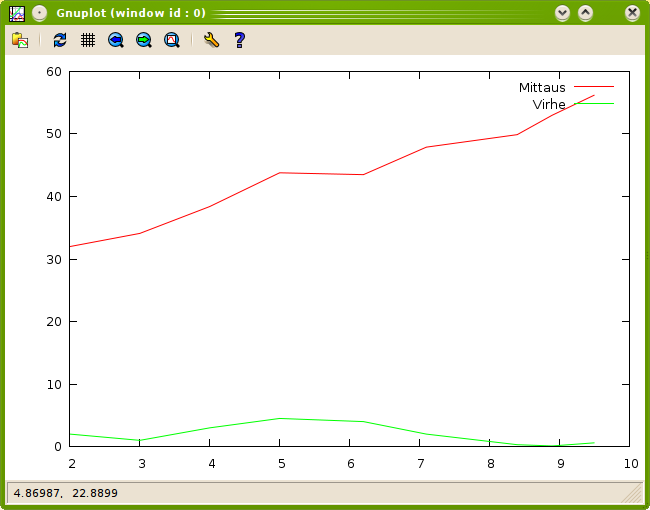
Jos nämä halutaan vielä näkyviin samaan kuvaajaan itse mittaustulosten kanssa, voidaan gnuplotia pyytää piirtämään molemmat samaan kuvaan.
gnuplot> plot "mittaukset.dat" using 1:2 with lines, "mittaukset.dat" using 1:4 with lines
Kun lisäämme kummallekin piirrettävälle kuvaajalle vielä otsikot
title-määritteellä, saamme aikaiseksi seuraavan komennon ja kuvan:
gnuplot> plot "mittaukset.dat" using 1:2 with lines title "Mittaus", "mittaukset.dat" using 1:4 with lines title "Virhe"
Funktion sovittaminen dataan
Yllä olevan datan pisteet ovat lähes suoralla linjalla, joten voimme
koettaa sovittaa pisteitä sopivalle suoralle. Määritellään ensin suoran
funktio f(x) kertoimilla 'A ja B.
gnuplot> f(x)=A*x+B
Tehdään itse sovitus.
gnuplot> fit f(x) "mittaukset.dat" via A,B
Gnuplot tulostaa jonkin verran tekstiä, joka kertoo sovituksen etenemisestä iteraatiokierroksilla ja lopullisista kertoimien A ja B arvoista.
 Iteration 0
 WSSR        : 10027.4           delta(WSSR)/WSSR   : 0
 delta(WSSR) : 0                 limit for stopping : 1e-05
 lambda   : 4.66589

initial set of free parameter values

A               = 3.66307
B               = 55.6119
/

 Iteration 1
 WSSR        : 1051.62           delta(WSSR)/WSSR   : -8.53518
 delta(WSSR) : -8975.81          limit for stopping : 1e-05
 lambda   : 0.466589

resultant parameter values

A               = -0.570519
B               = 53.3097
/

 Iteration 2
 WSSR        : 34.2408           delta(WSSR)/WSSR   : -29.7126
 delta(WSSR) : -1017.38          limit for stopping : 1e-05
 lambda   : 0.0466589

resultant parameter values

A               = 2.51035
B               = 29.79
/

 Iteration 3
 WSSR        : 14.1767           delta(WSSR)/WSSR   : -1.41529
 delta(WSSR) : -20.0642          limit for stopping : 1e-05
 lambda   : 0.00466589

resultant parameter values

A               = 3.05481
B               = 25.9492
/

 Iteration 4
 WSSR        : 14.1766           delta(WSSR)/WSSR   : -3.78557e-06
 delta(WSSR) : -5.36666e-05      limit for stopping : 1e-05
 lambda   : 0.000466589

resultant parameter values

A               = 3.0557
B               = 25.943

After 4 iterations the fit converged.
final sum of squares of residuals : 14.1766
rel. change during last iteration : -3.78557e-06

degrees of freedom    (FIT_NDF)                        : 7
rms of residuals      (FIT_STDFIT) = sqrt(WSSR/ndf)    : 1.42311
variance of residuals (reduced chisquare) = WSSR/ndf   : 2.02523

Final set of parameters            Asymptotic Standard Error
=======================            ==========================

A               = 3.0557           +/- 0.1874       (6.133%)
B               = 25.943           +/- 1.222        (4.711%)


correlation matrix of the fit parameters:

               A      B
A               1.000
B              -0.922  1.000
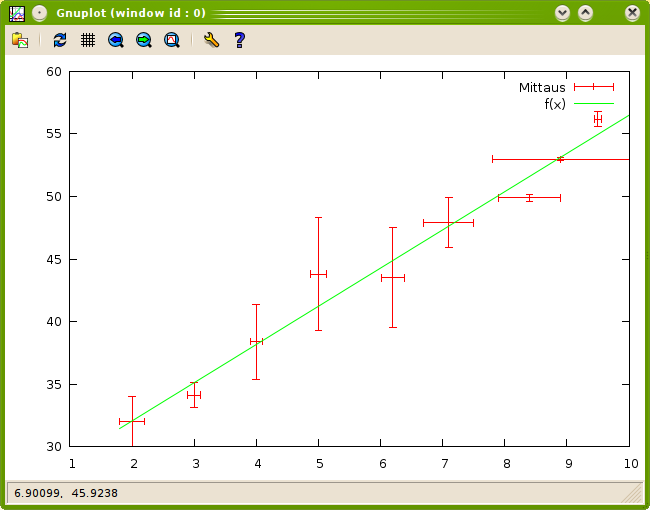
Nyt funktio f(x) on pisteisiin sovitettu suora ja voimme tulostaa
pisteet ja suoran samaan kuvioon.
gnuplot> plot "mittaukset.dat" with xyerrorbars title "Mittaus", f(x)
Kuvaajien piirtäminen tiedostoon
Kuvaajan piirtäminen tiedostoon ei poikkea suurestikaan näytölle piirtämisestä. Piirtäminen tapahtuu itse asiassa aivan samalla tavalla. Pitää vain valita kohde, mihin kuva piirretään. Aivan alussa, kun käynnistimme gnuplotin, se ilmoitti meille:
Terminal type set to 'wxt'
Tämä tarkoittaa käytännössä, että gnuplot on tilassa, jossa kuvat
piirretään näytölle ilmestyvään ikkunaan. Jos vaihdamme terminaalin
tyypiksi jotain muuta kuin wxt, tulostuu kuva jonnekin muualle.
Muita vaihtoehtoisia terminal-muuttujan arvoja ovat mm.
postscript, png, gif, jpeg, latex,
pstrics, fig, dxf, svg, x11 ja lukuisat
muut, jotka saa lueteltua komennolla
gnuplot> ? set term
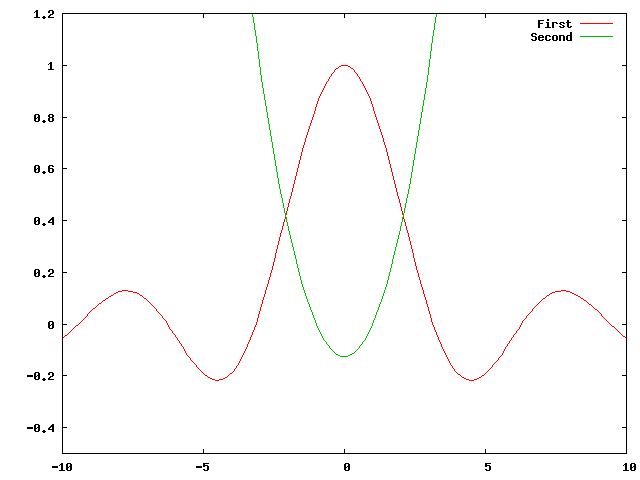
Piirretään ensin kuva tavalliseen tapaan näytölle. Aloitetaan nollaamalla asetukset.
gnuplot> reset
gnuplot> plot [-10:10] [-0.5:1.2] sin(x)/x title "First", (x**2-1)/8.0 title "Second"
Tämän jälkeen vaihdetaan terminaaliksi ensin png, kerrotaan
tulostustiedoston nimi asettamalla output-muuttuja ja lopuksi
piirretään edellisellä plot- (tai splot-) käskyllä piirretty
kuva uudelleen, tällä kertaa png-terminaaliin. Siis tiedostoon.
gnuplot> set term png
Terminal type set to 'png'
Options are 'nocrop medium '
gnuplot> set output "gnuplot-kaksi_kuvaajaa.png"
gnuplot> replot
Huom! Tässä vaiheessa tulee olla huolellinen, sillä joihinkin tiedostomuotoihin tulostettaessa tiedoston kirjoittamista ei saateta välttämättä loppuun ennen kuin tiedosto erikseen suljetaan esimerkiksi komennolla
gnuplot> unset output
tai vaihtamalla terminaalia joksikin toiseksi.
Kirjoitetaan sama kuva vielä eps-muotoon, joka sopii esimerkiksi LaTeX-tiedostojen kuvien tyypiksi ja joka vektorimuotoisena kuvana on tarkka ja suositeltava.
gnuplot> set term postscript eps enhanced
Terminal type set to 'postscript'
Options are 'eps enhanced defaultplex \
   leveldefault monochrome colortext \
   dashed dashlength 1.0 linewidth 1.0 butt \
   palfuncparam 2000,0.003 \
   "Helvetica" 14 '
gnuplot>  set output "gnuplot-kaksi_kuvaajaa.eps"
gnuplot> replot
gnuplot> unset output
Postscript-terminaalin yhteydessä on suositeltavaa käyttää lisämäärettä
enhanced, joka kertoo, että käytetään postscriptin laajennettua
versiota, joka osaa mm. erikoismerkkejä sekä joitain LaTeX-muotoiluja,
kuten potenssimerkinnän a^b.
Gnuplot-skriptien käyttö
Monimutkaisempien kuvioiden piirtoa voi koettaa automatisoida jonkin verran kirjoittamalla piirtokomennot valmiiksi erilliseen tekstitiedostoon ja lukemalla sen sitten kerralla gnuplotille.
# Esimerkkitiedosto
# komennot.gpl
set autoscale
set xtics auto
set ytics auto
set title "Hieno kuva"
set xlabel "Vaaka-akseli"
set ylabel "Pystyakseli"
plot [-10:10] [-0.5:1.2] sin(x)/x title "First", (x**2-1)/8.0 title "Second"
Komentojonon lukeminen gnuplotiin tapahtuu load-komennolla.
gnuplot> load "komennot.gpl"
Huomautuksia
Muutamia huomautuksia gnuplotin käytöstä.
Ääkköset
Ääkköset voivat tuottaa gnuplotille pientä päänvaivaa, sillä se ei tue niitä. Ääkkösiäkin voi kuitenkin syöttää sille kiertoteitse antamala ne suoraan numerokoodeina, esimerkiksi:
set title "P\344\344otsikko"
Skandinaavisten merkkien numerokoodit ovat:
- å : 345
- Å : 305
- ä : 344
- Ä : 304
- ö : 366
- Ö : 326
Kannattaa myös huomata, että merkkijonot eivät saa päättyä numerokoodeihin, joten tällaisissa tapauksissa on syytä kirjoittaa merkkijonon loppuun esimerkiksi ylimääräinen välilyönti.
Lisätietoa
Gnuplotin toiminnot eivät suinkaan kaikki olleet vielä tässä. Lisää tietoa gnuplotin toiminnasta voi etsiä sen omasta ohjetoiminnosta, tämän sivun ylälaidan linkeistä sekä tietenkin Googlella.
Hyvää työtä ja kauniita kuvia!